Manual do Usuário — ALC OS
Guia prático, passo a passo, de como usar o ALC OS. As imagens são capturas reais do sistema.
Sumário
1. Acesso ao sistema (login)
Abra o endereço do sistema no navegador. Você verá a tela de login.
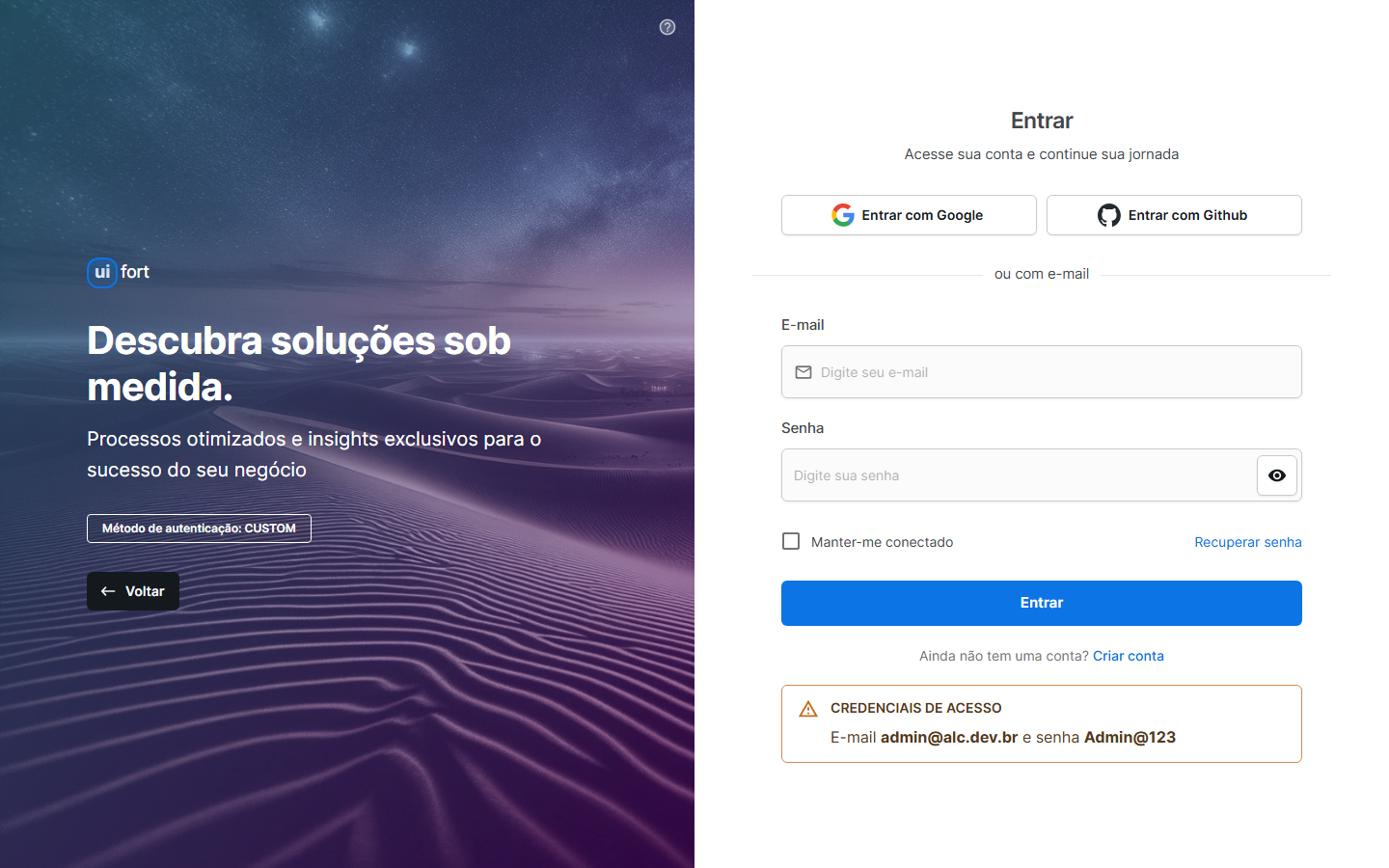
- Informe o e-mail e a senha.
- Clique em Entrar.
- Credenciais de demonstração:
admin@alc.dev.br/Admin@123(organizaçãoalc).
2. A tela principal e a navegação
Após entrar, você chega ao Painel (dashboard), com atalhos para os módulos disponíveis.
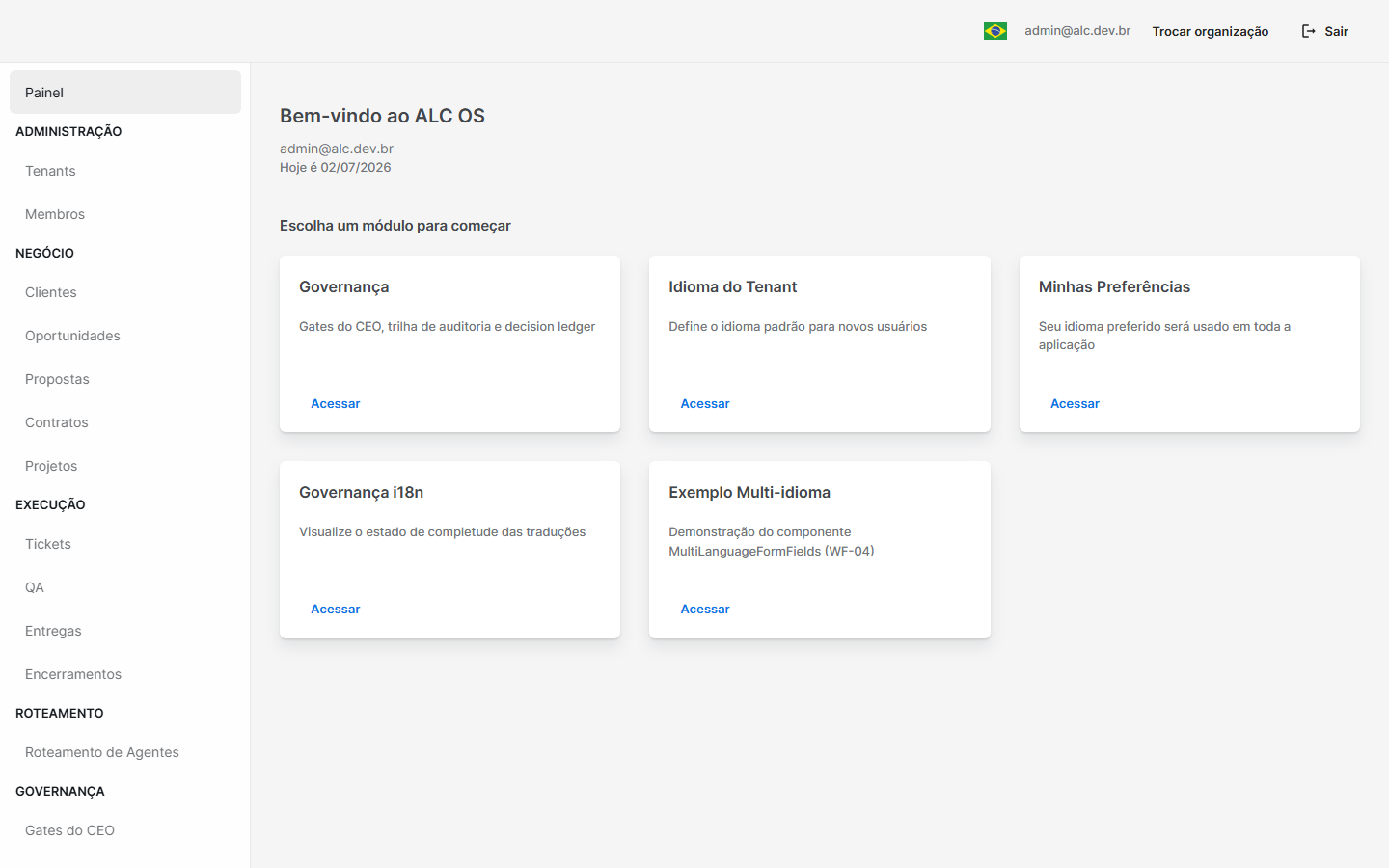
- Menu lateral (esquerda): agrupa tudo por área — Administração, Negócio, Execução, Roteamento, Governança e Configurações. Os itens visíveis dependem das suas permissões.
- Topo (direita): seletor de idioma (🇧🇷/🇺🇸), seu e-mail, botão Trocar organização e Sair.
3. Negócio — o funil comercial
Fluxo do ciclo de pré-venda até o projeto: Cliente → Oportunidade → Análise → Proposta → Contrato → Projeto.
3.1 Clientes
Menu Negócio → Clientes. Lista todos os clientes, com busca e filtro por status.
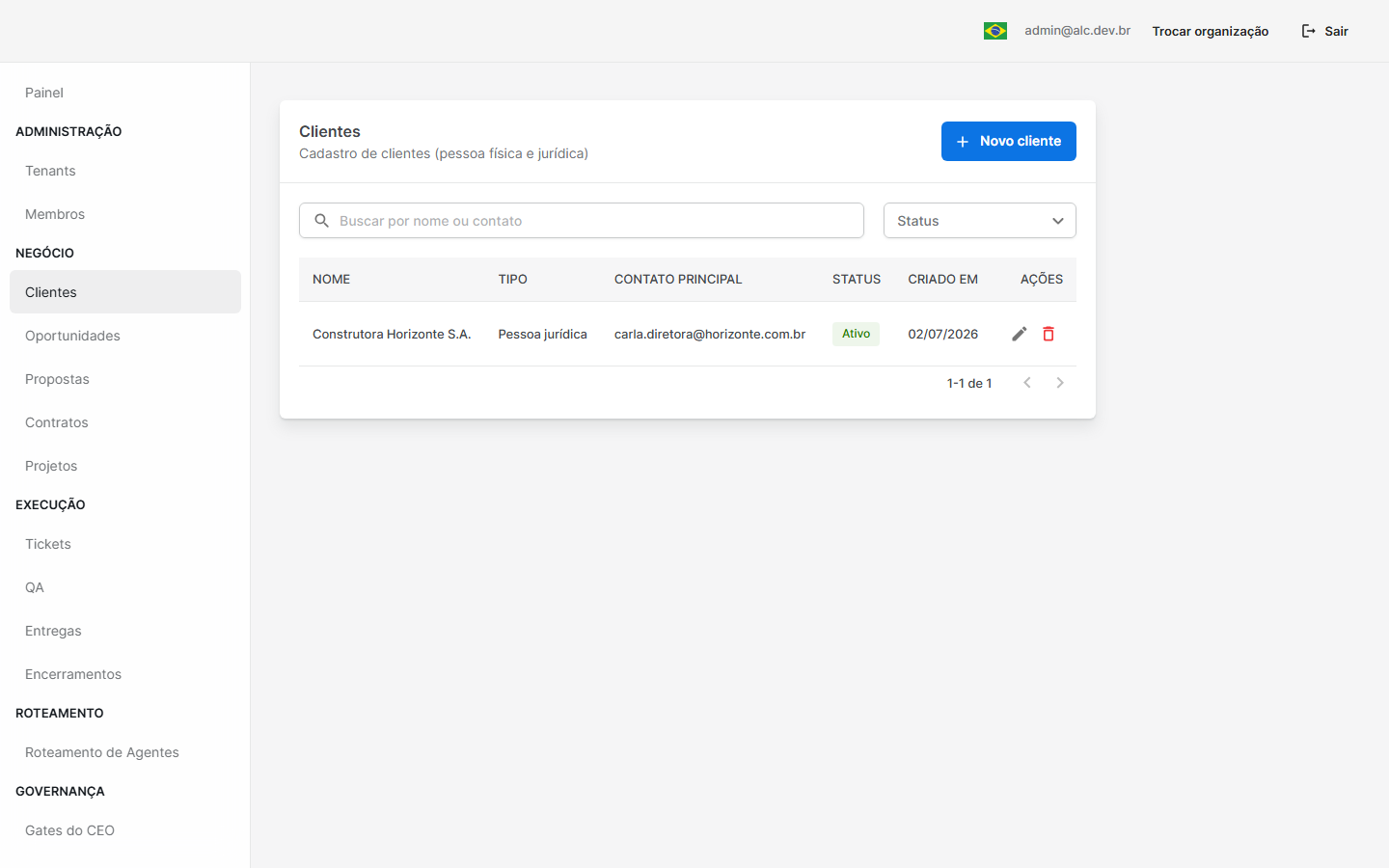
Criar um cliente: clique em Novo cliente.
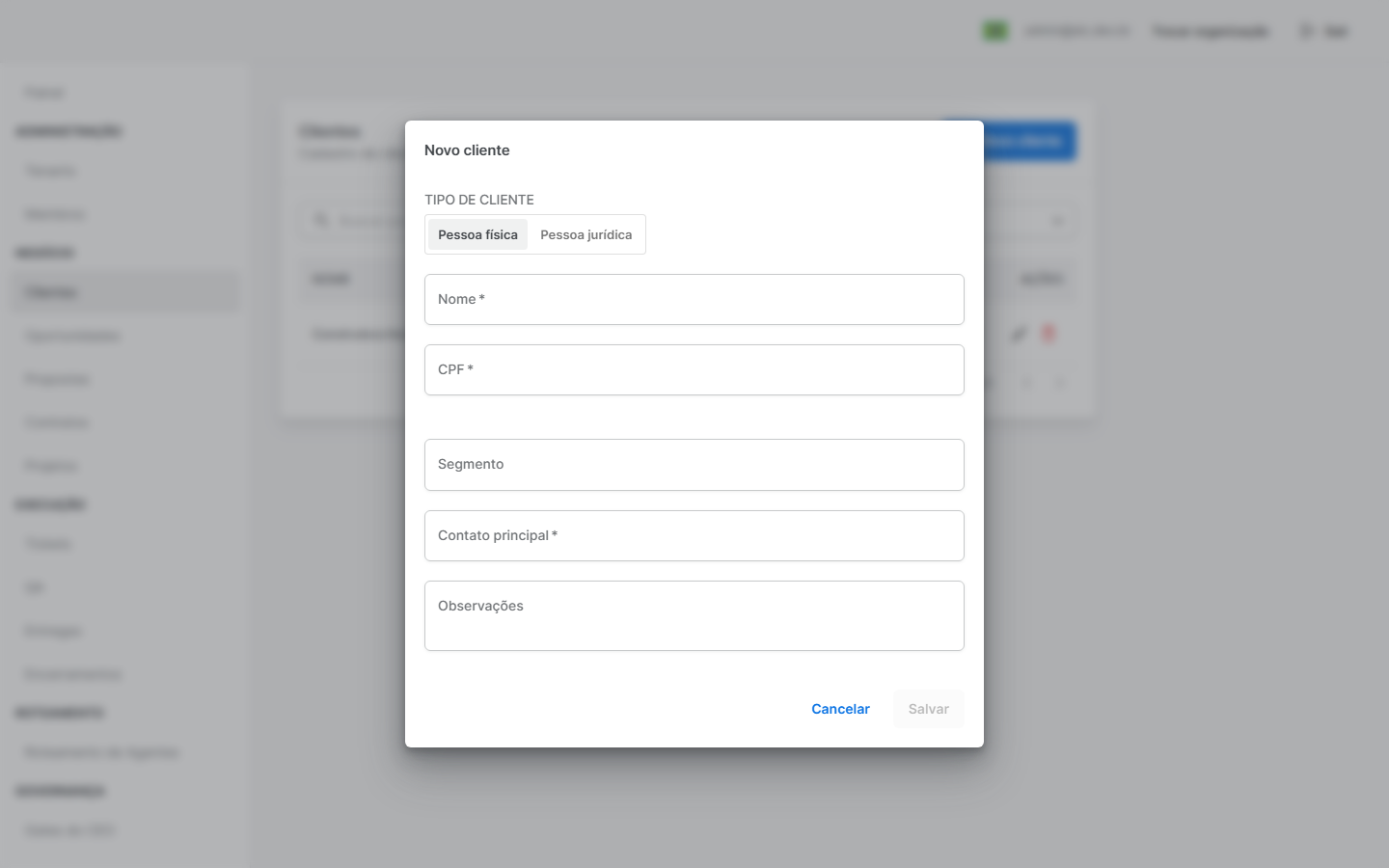
- Escolha o tipo: Pessoa Física (exige CPF) ou Pessoa Jurídica (exige CNPJ).
- Preencha Nome, documento (o sistema valida os dígitos do CPF/CNPJ), Segmento e Contato principal.
- Clique em Salvar. O cliente aparece na lista imediatamente.
3.2 Oportunidades e Análise de Viabilidade
Menu Negócio → Oportunidades. Registre cada oportunidade de negócio.
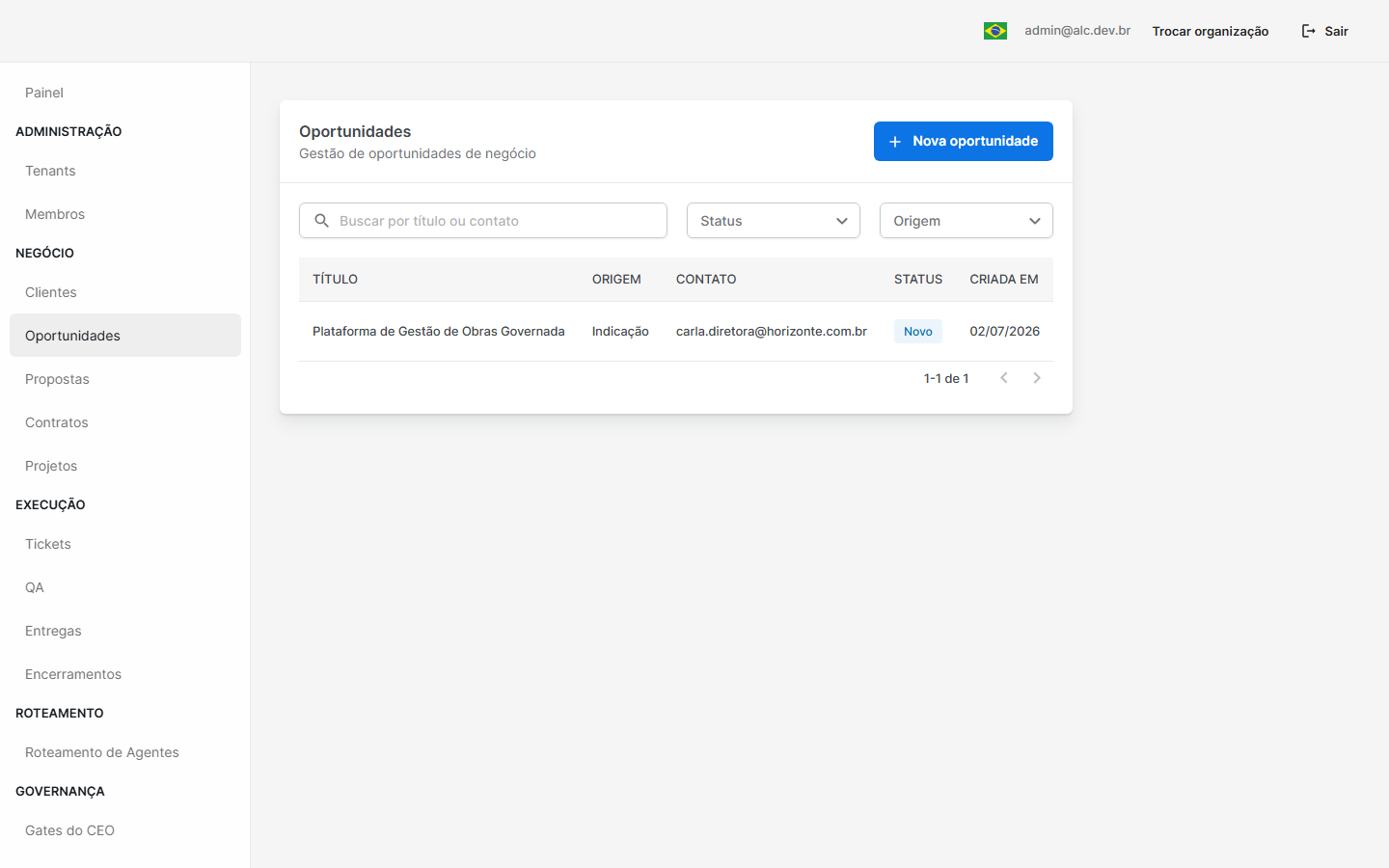
Criar oportunidade: clique em Nova oportunidade, selecione o cliente, informe título, contato, prazo desejado, orçamento estimado e um resumo do escopo (mínimo de 50 caracteres). Salve.
Abra a oportunidade (clique na linha) para ver os detalhes e rodar a Análise de Viabilidade:
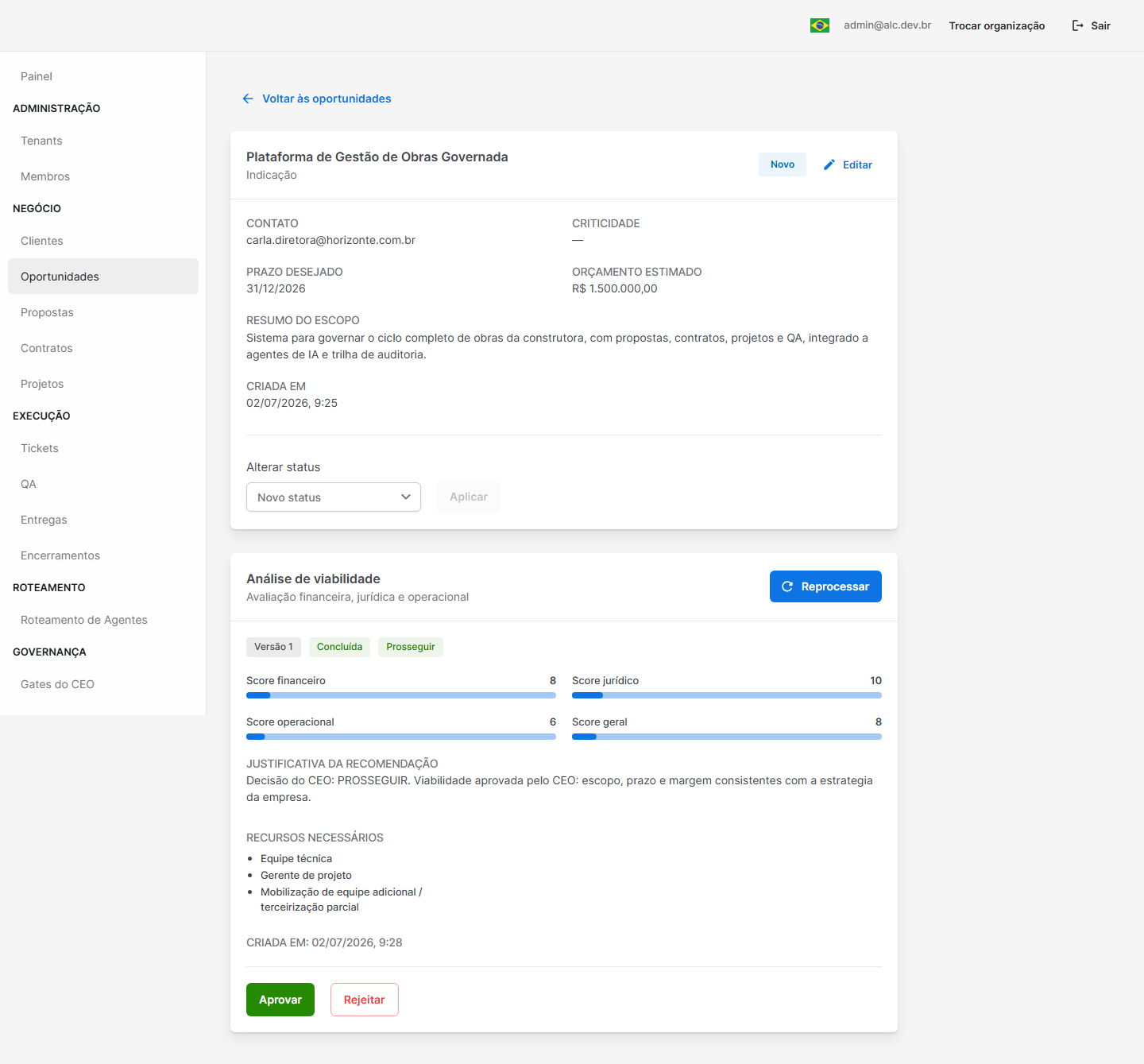
- Clique em Analisar viabilidade. O sistema calcula automaticamente os scores financeiro, jurídico, operacional e geral, com uma recomendação (Prosseguir / Recusar).
- Como CEO, clique em Aprovar (ou Rejeitar) e informe uma justificativa (mínimo de 20 caracteres). A decisão fica registrada de forma imutável no Decision Ledger.
- Use Reprocessar para gerar uma nova versão da análise.
3.3 Propostas
Menu Negócio → Propostas. Gere a proposta técnica/comercial a partir de uma oportunidade com análise que recomende Prosseguir.
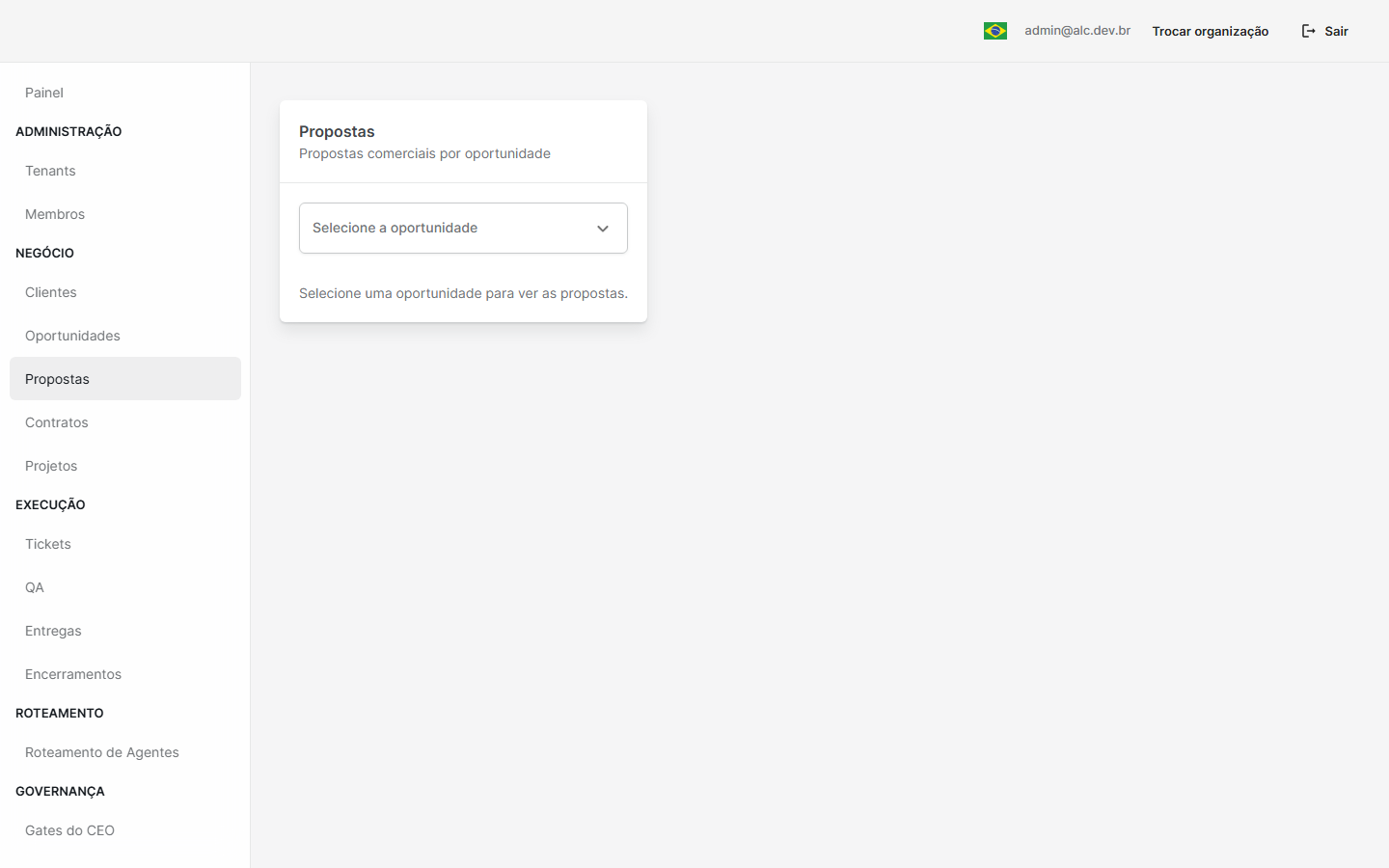
Fluxo: Gerar → revisar (enquanto em rascunho) → Validar margem (CFO, mínimo configurável) → Aprovar/Rejeitar (CEO). Cada versão é preservada (histórico).
3.4 Contratos
Menu Negócio → Contratos. Gere o contrato a partir de uma proposta aprovada.
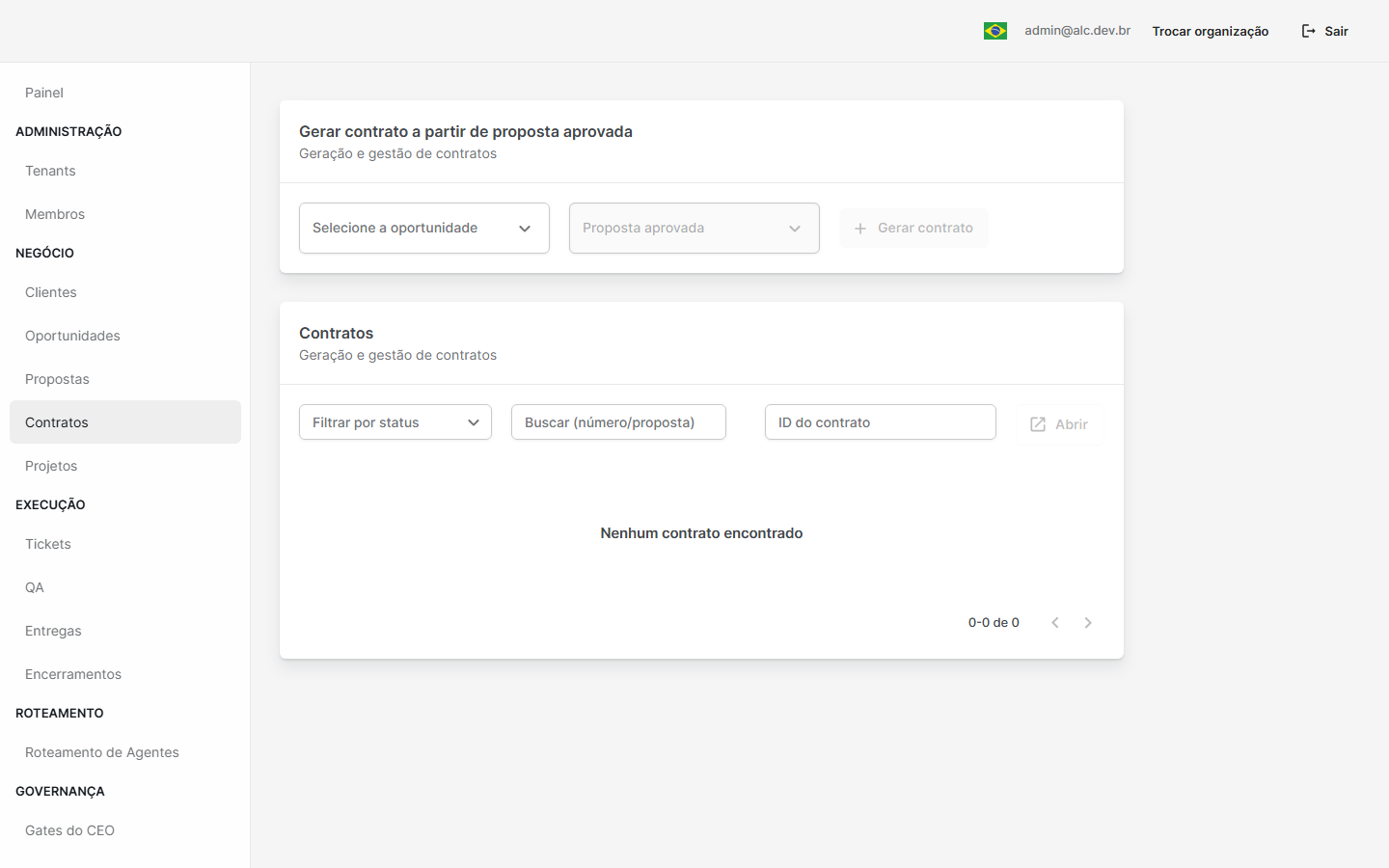
Fluxo: Gerar → Analisar risco (cláusulas de risco alto acionam um gate do CEO) → Aprovar → Assinar. Depois de assinado, é possível criar adendos. Todas as versões ficam no histórico, com comparação (diff).
3.5 Projetos
Menu Negócio → Projetos. Ao aprovar e assinar um contrato, abre-se o projeto (kickoff).
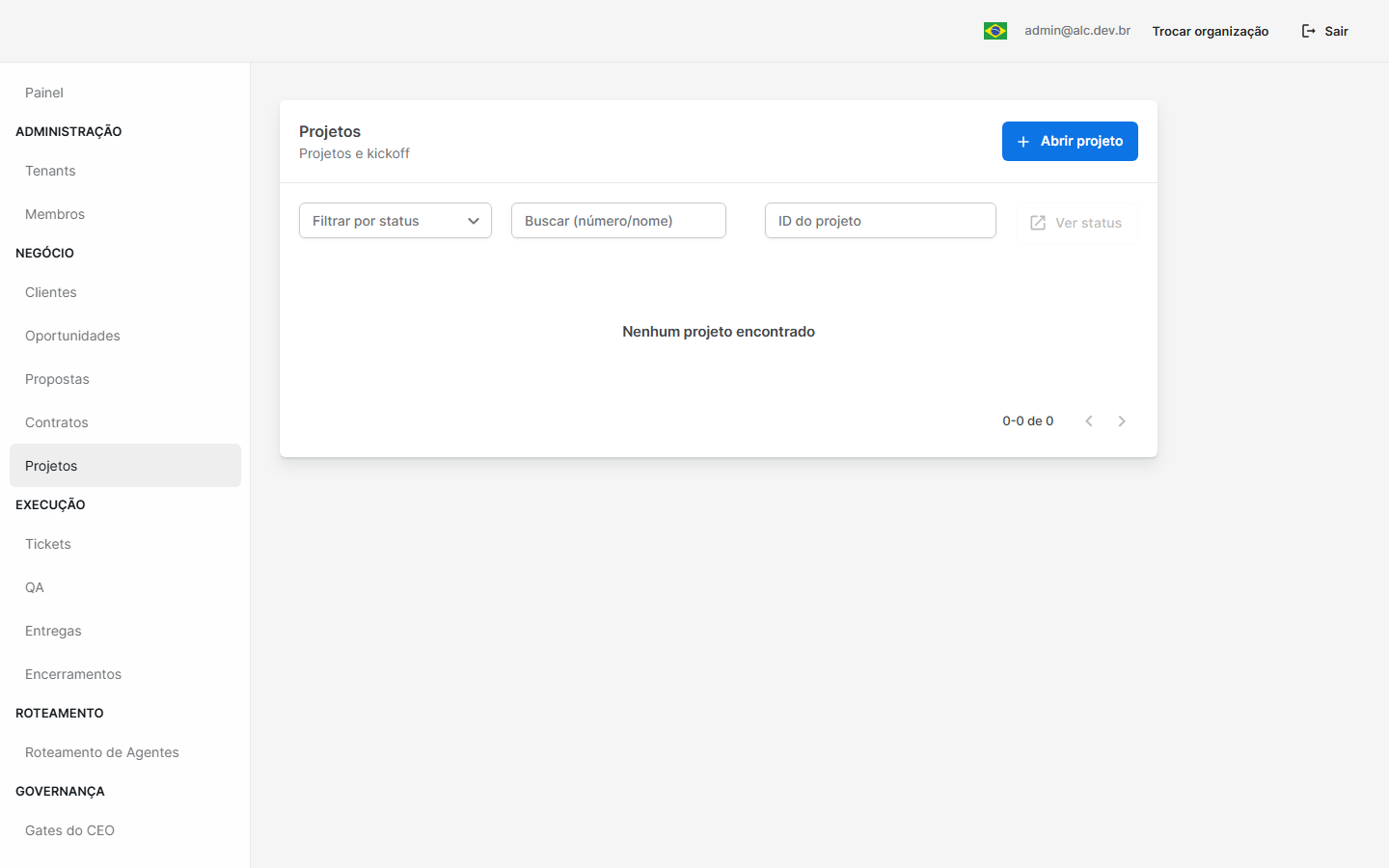
No detalhe do projeto você encontra, em abas, os artefatos gerados no kickoff: Charter, Riscos, Stakeholders, Plano de Comunicação e Cronograma.
4. Execução — da entrega ao encerramento
Área Execução no menu. Cobre o ciclo de desenvolvimento, qualidade, entrega e fechamento.
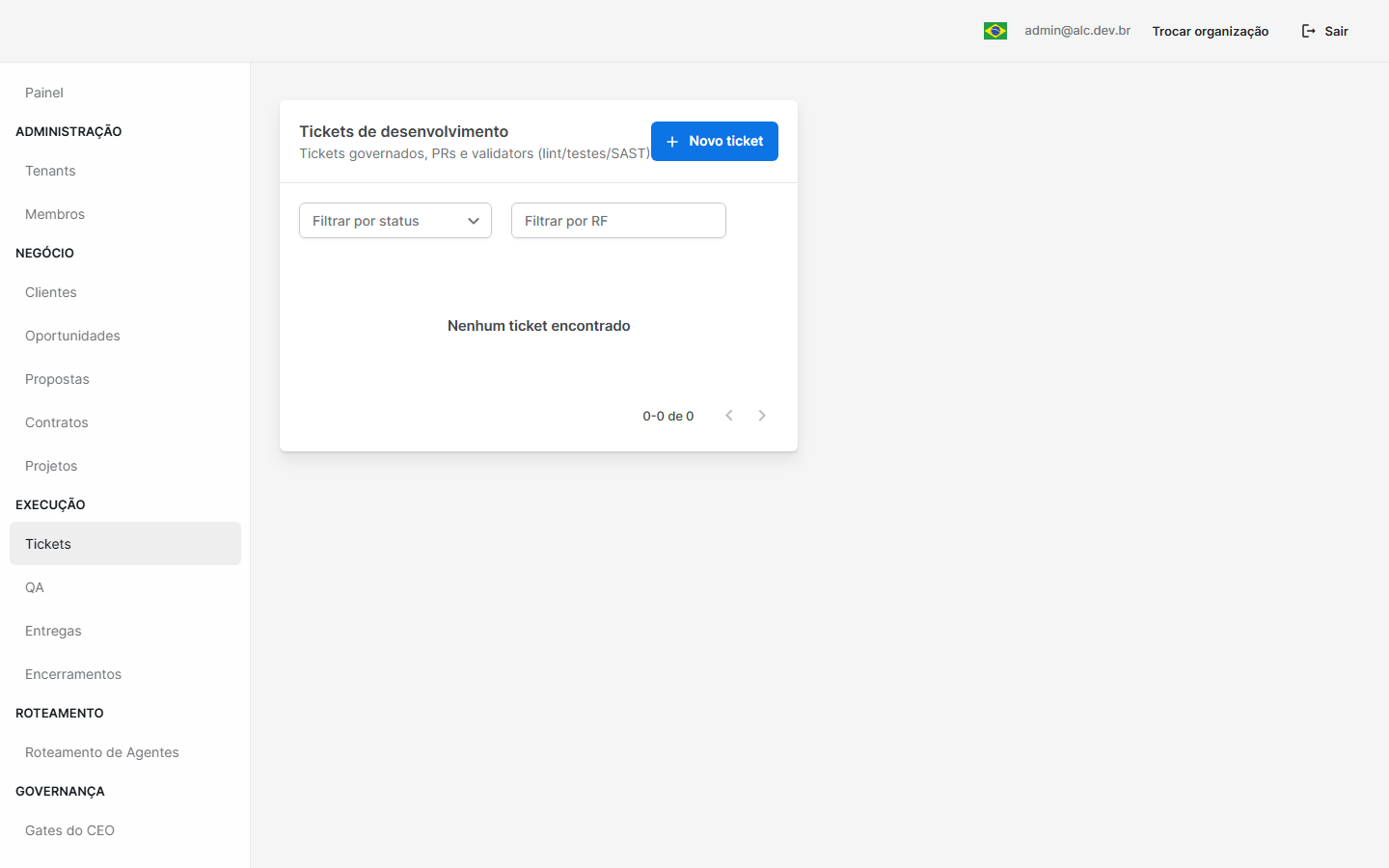
Tickets
Governa o desenvolvimento (ticket → PR → validadores lint/testes/SAST → merge). O merge é bloqueado se os validadores falharem.
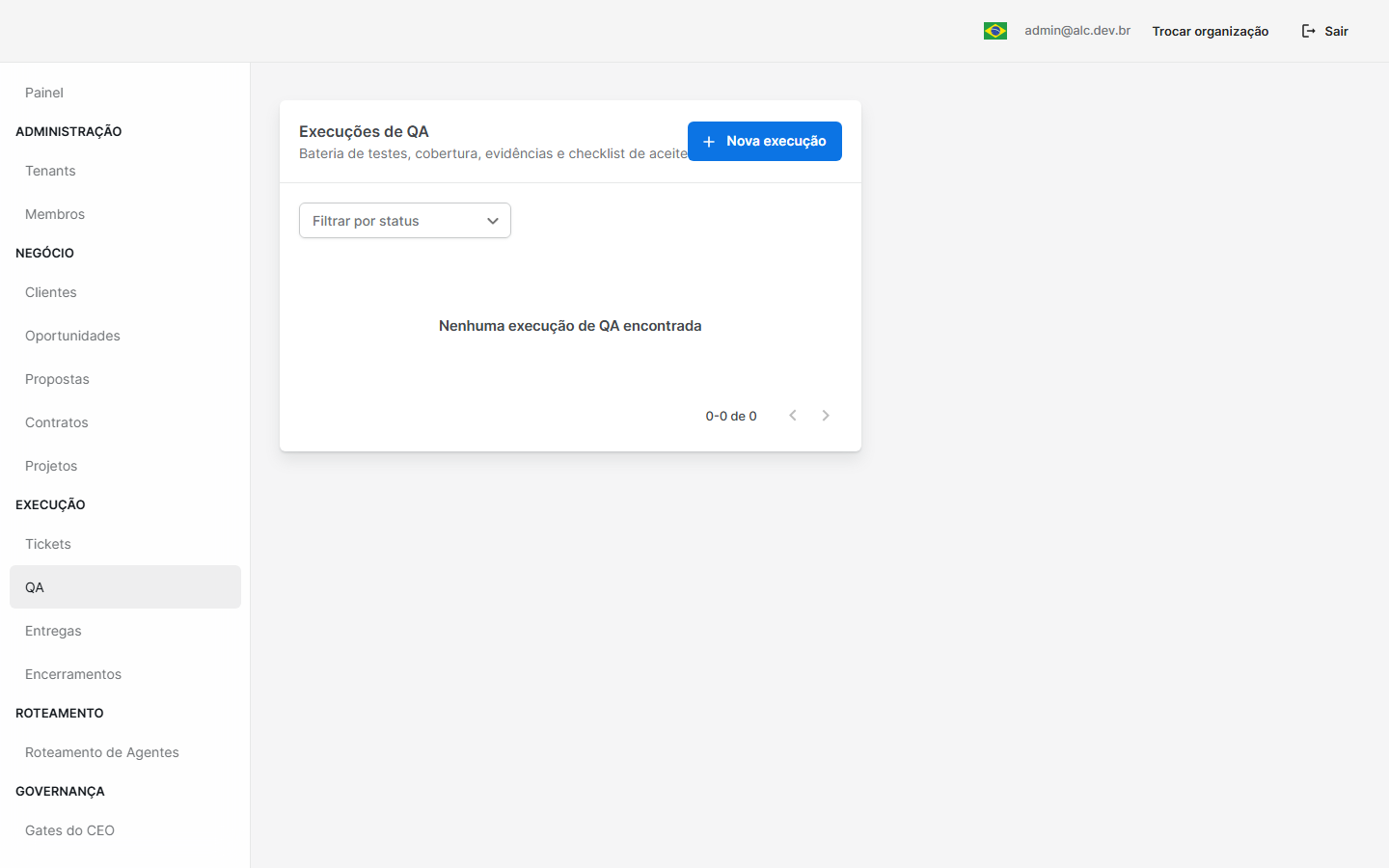
QA
Executa a bateria de testes, mede cobertura (mínimo configurável), gera evidências e valida o checklist de aceite.
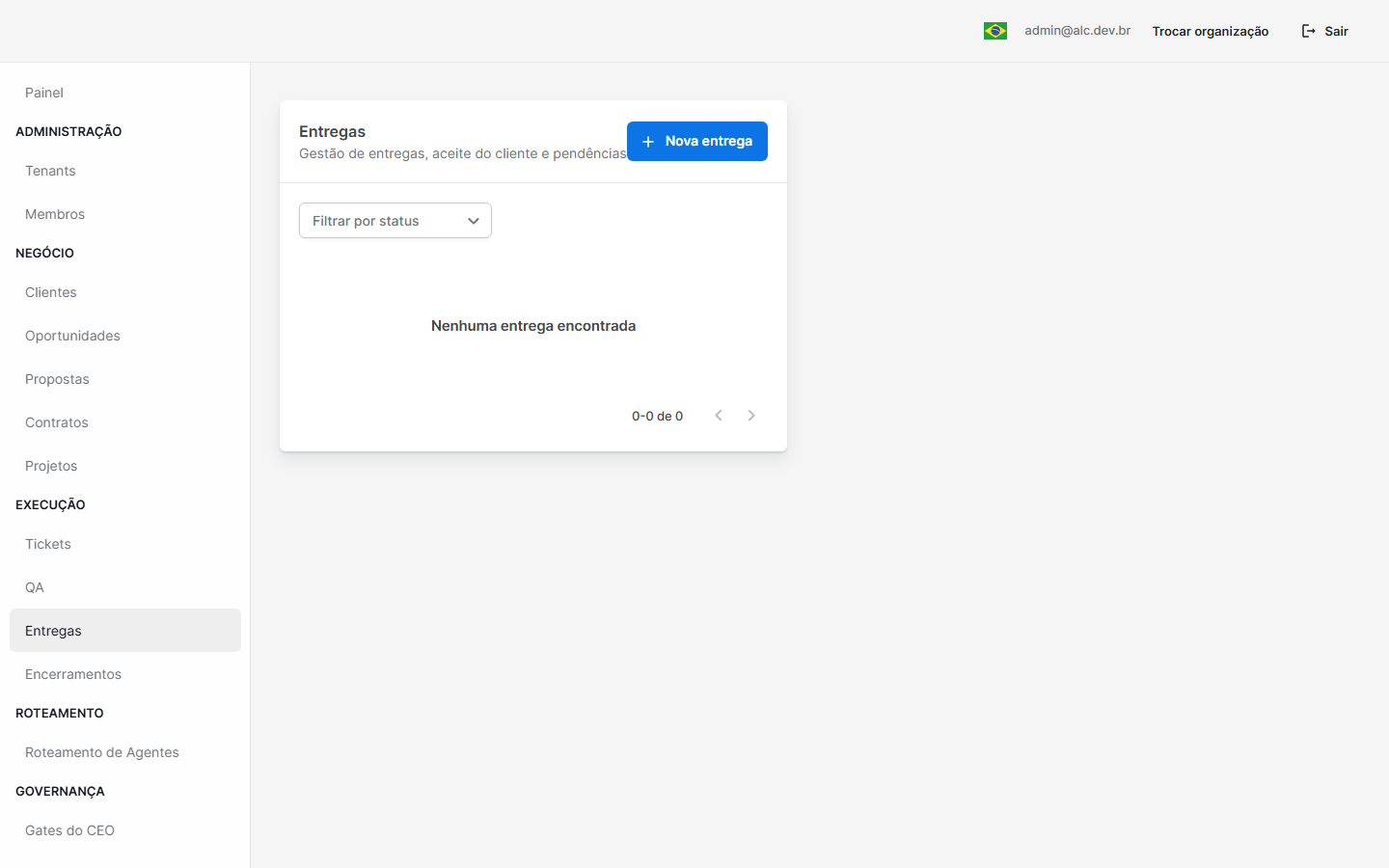
Entregas
Registra a entrega ao cliente e o aceite (inclusive aceite condicional com pendências).
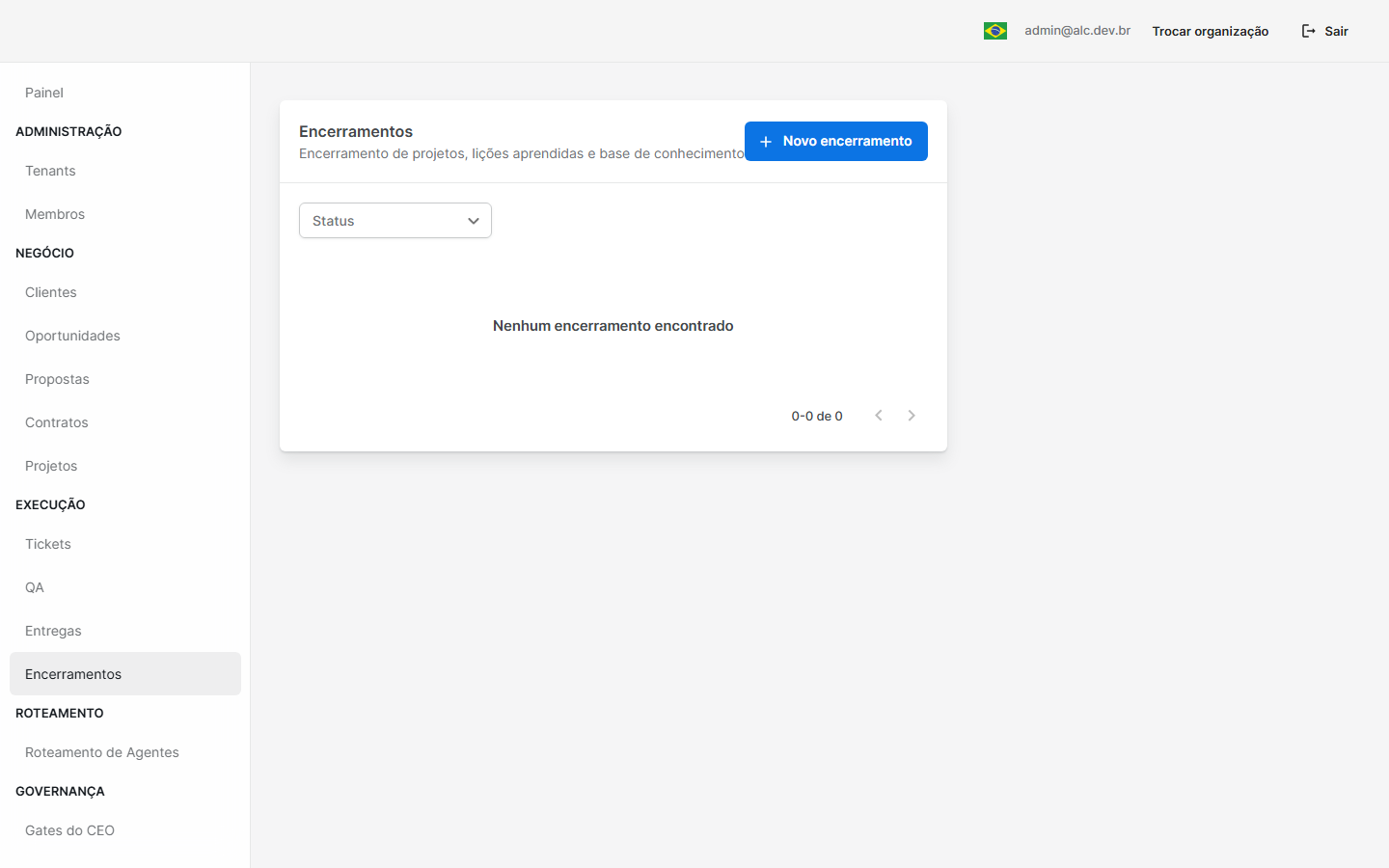
Encerramentos
Pós-mortem: lições aprendidas, resumo financeiro (com alertas de variação), métricas e base de conhecimento.
5. Roteamento de Agentes de IA
Menu Roteamento → Roteamento de Agentes. Painel que distribui tarefas para os agentes de IA por tipo, com regras de fallback, timeout e retry, além de métricas e histórico.
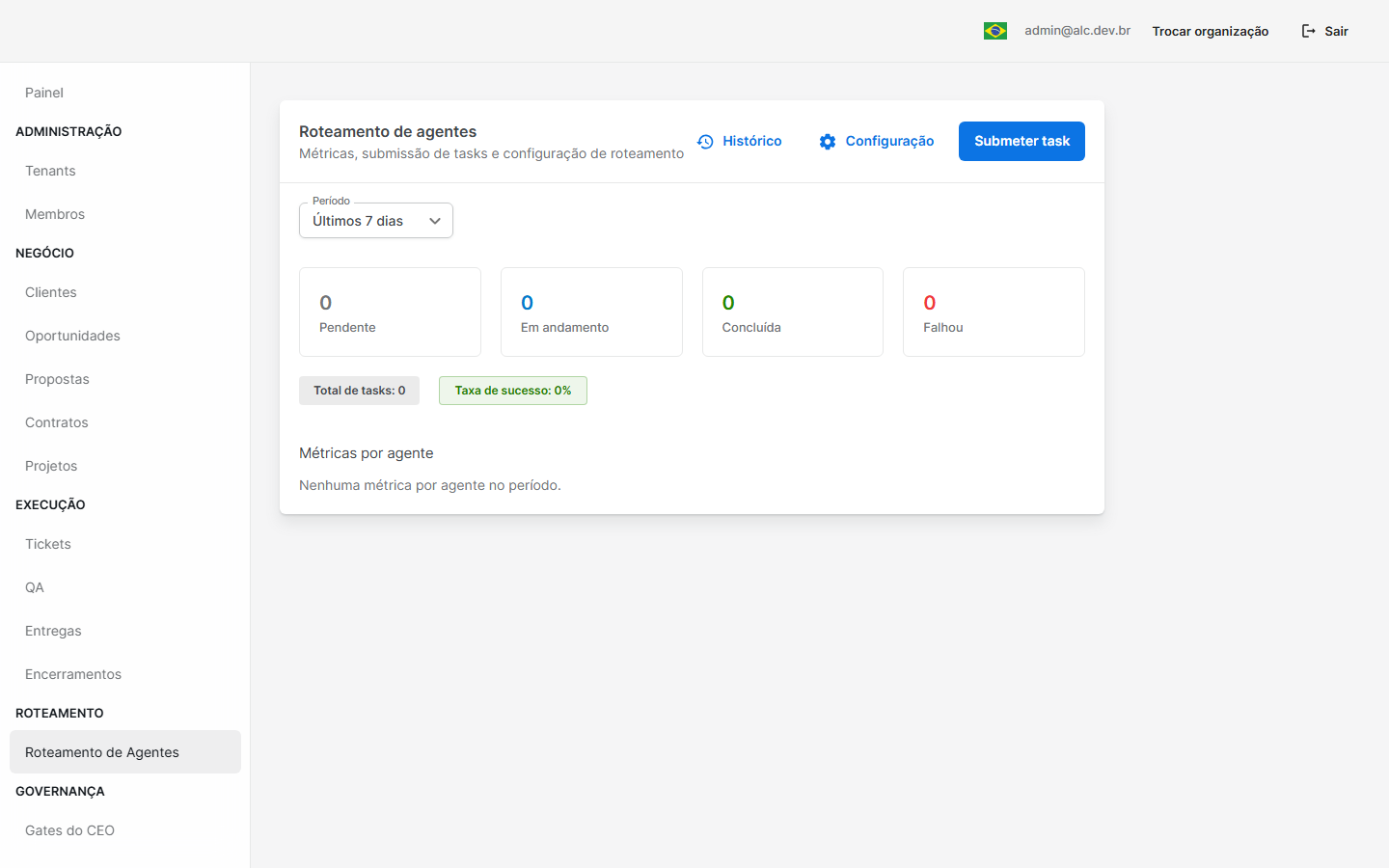
Tarefas críticas com fallback exigem aprovação do CEO (gate) antes de acionar o agente alternativo.
6. Governança — o cockpit do CEO
Área Governança. É o centro de controle do CEO.
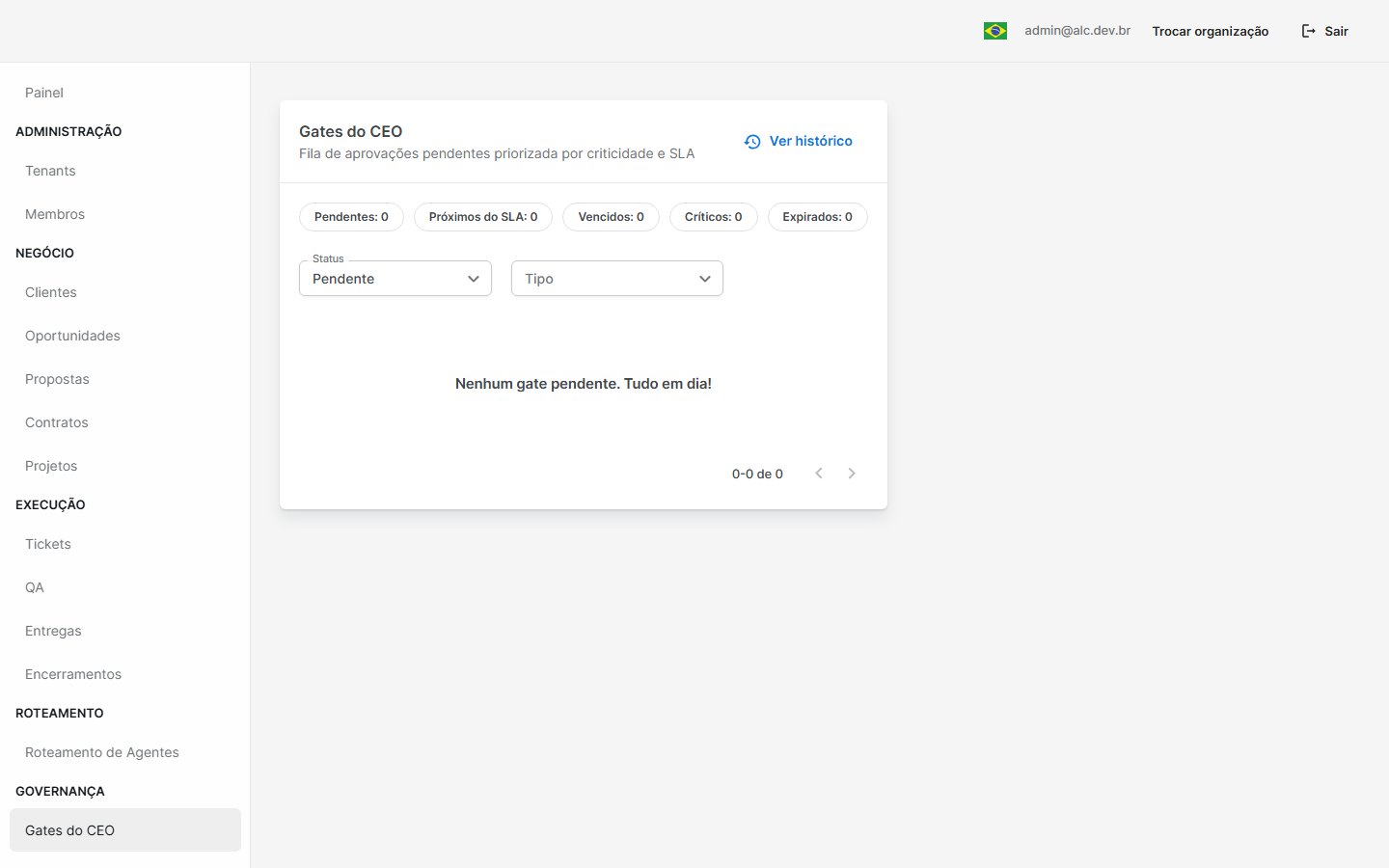
Gates do CEO
Menu Governança → Gates do CEO. Fila de decisões pendentes, priorizada por urgência/SLA. Para cada gate você vê o contexto completo e decide: Aprovar, Rejeitar, Aprovar com exceção (exige justificativa maior) ou Delegar.
Auditoria
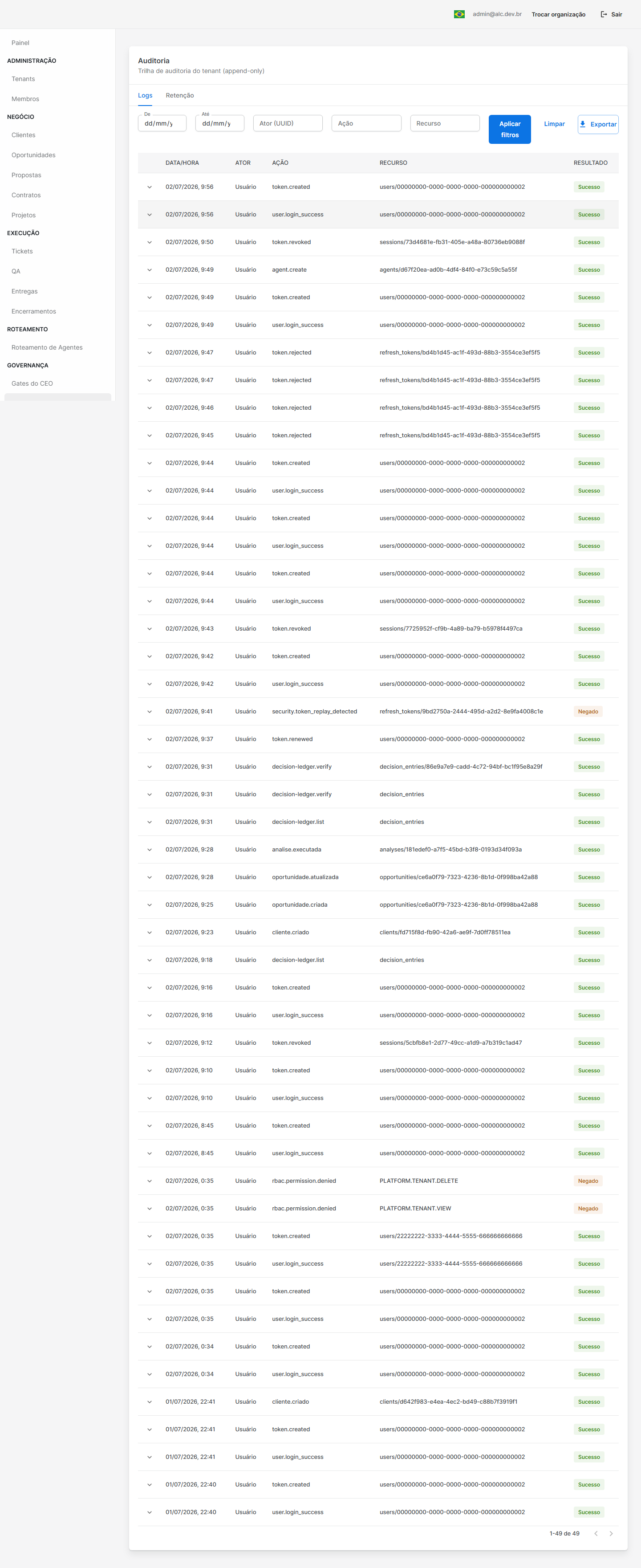
Menu Governança → Auditoria. Trilha de auditoria de tudo que acontece (quem, quando, o quê, resultado), com filtros e exportação. É append-only (imutável).
Decision Ledger
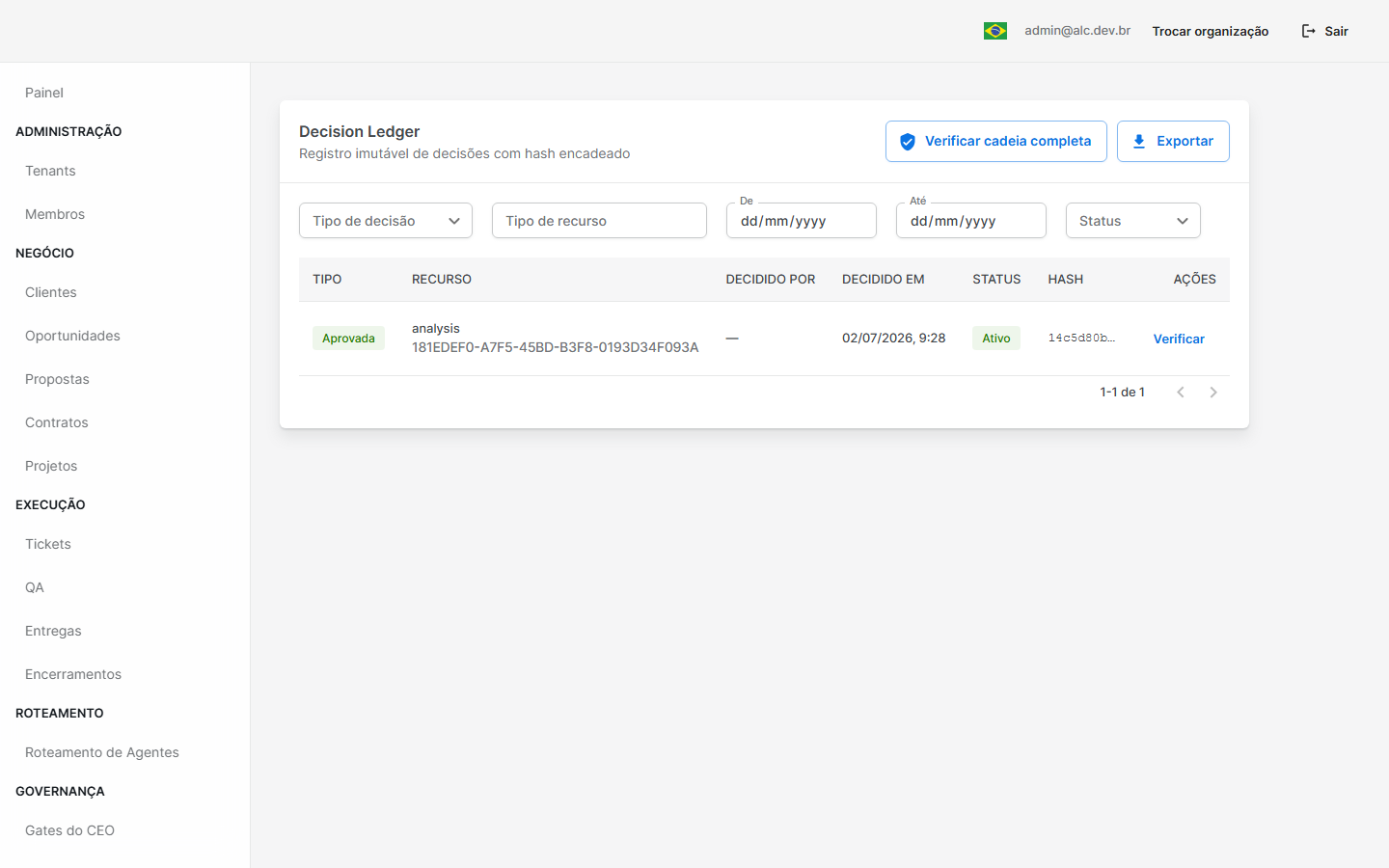
Menu Governança → Decision Ledger. Registro imutável e encadeado por hash de todas as decisões. Você pode verificar a integridade de um registro e da cadeia inteira.
7. Administração
Área Administração (visível para papéis administrativos / de plataforma).
Tenants
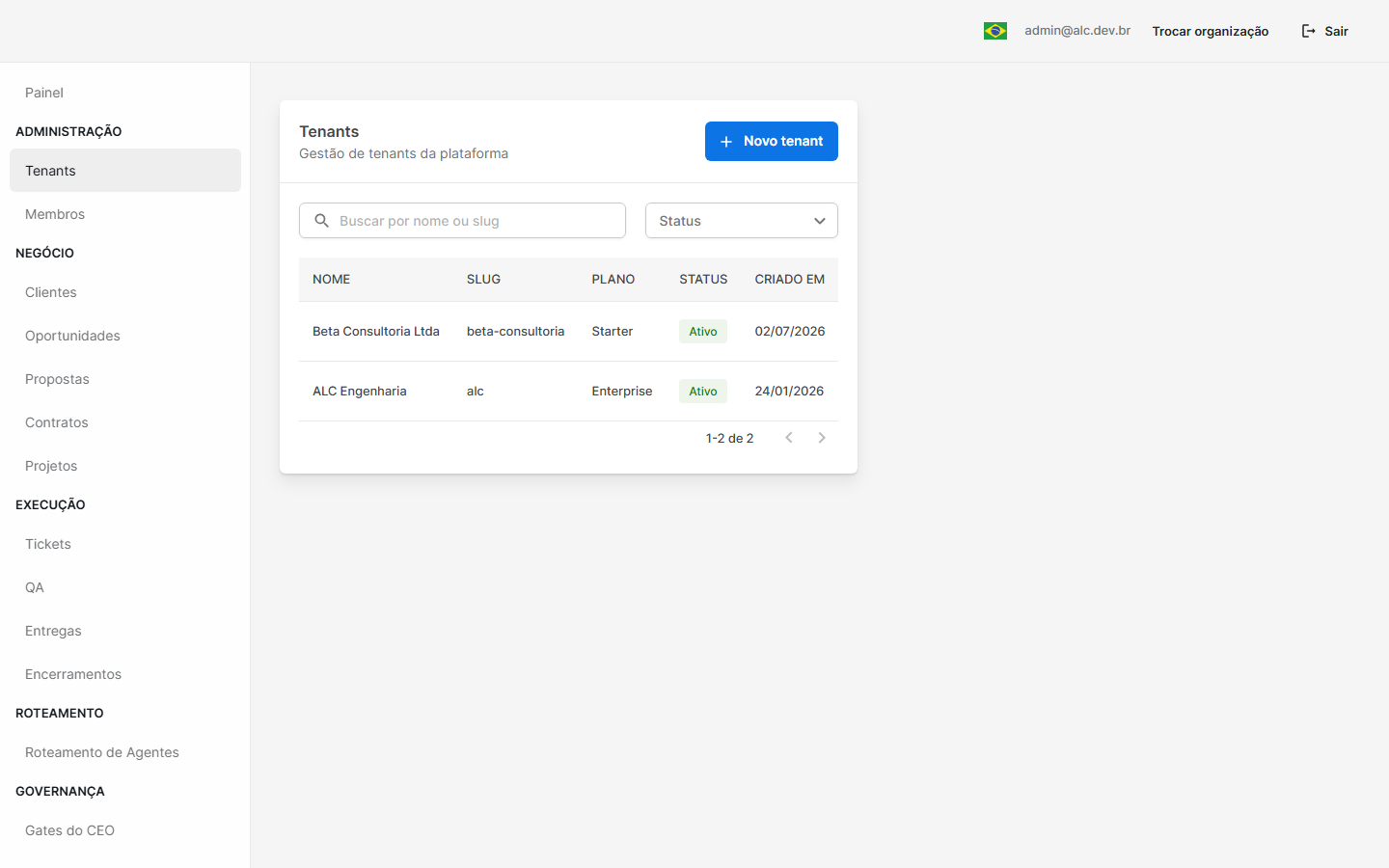
Gestão das organizações (criar, suspender, excluir). Exclusivo do Platform Admin. Ao criar, o sistema provisiona automaticamente papéis, configurações e o administrador inicial.
Membros
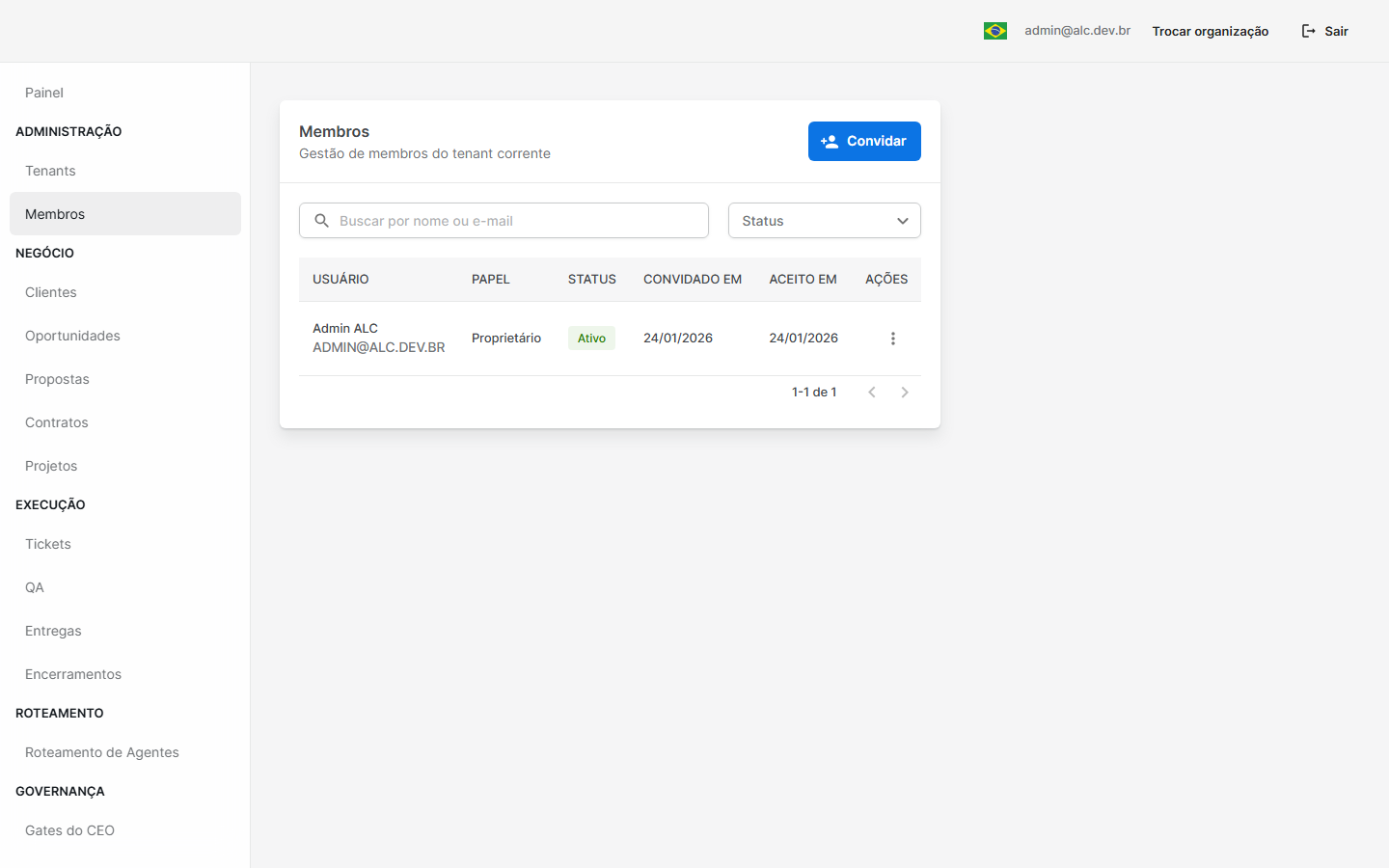
Usuários da organização: convidar, definir papéis, ativar/desativar, transferir titularidade (ownership).
Módulos
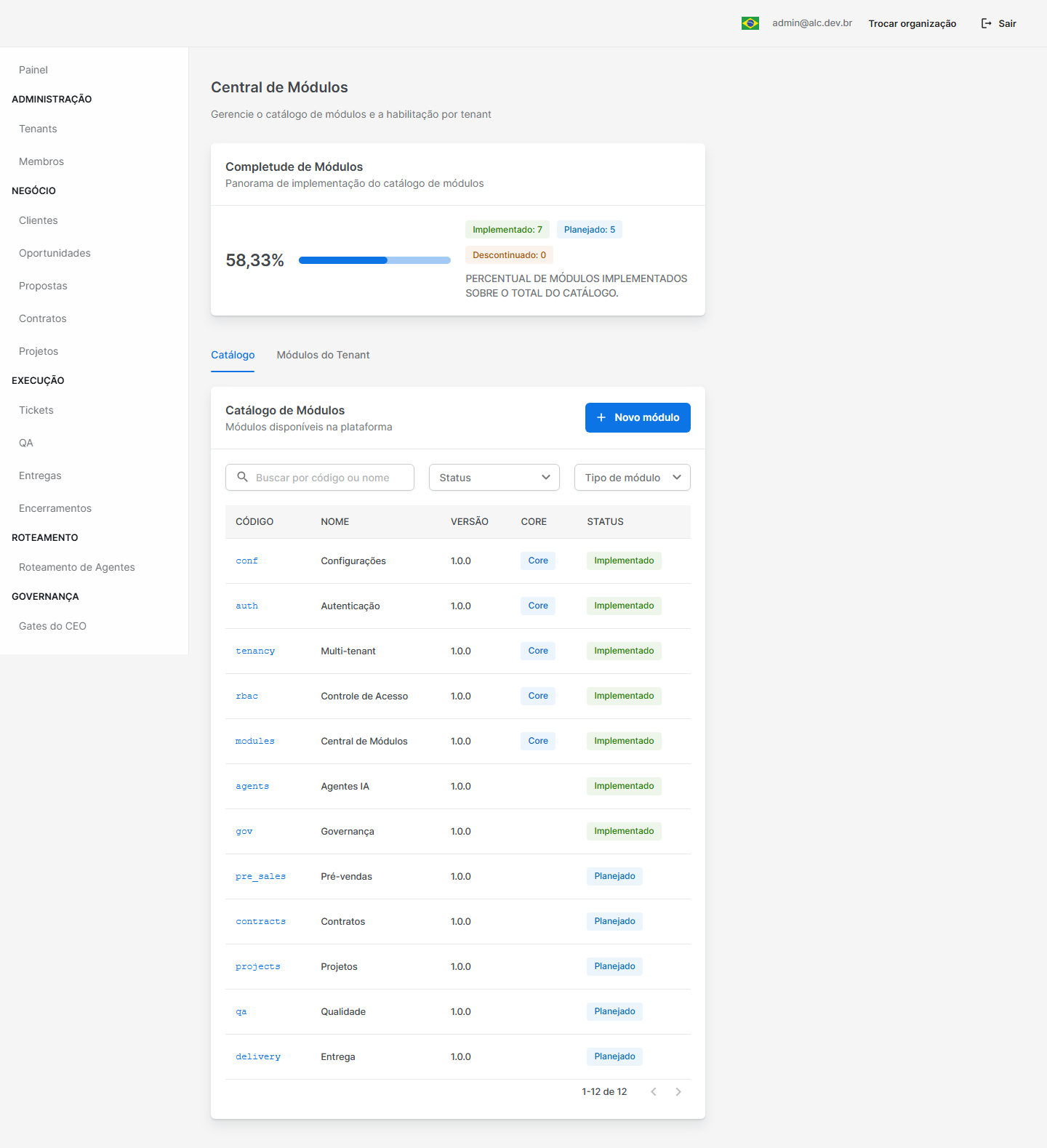
Central de Módulos: ativa/desativa funcionalidades por organização e mostra o grau de completude do sistema.
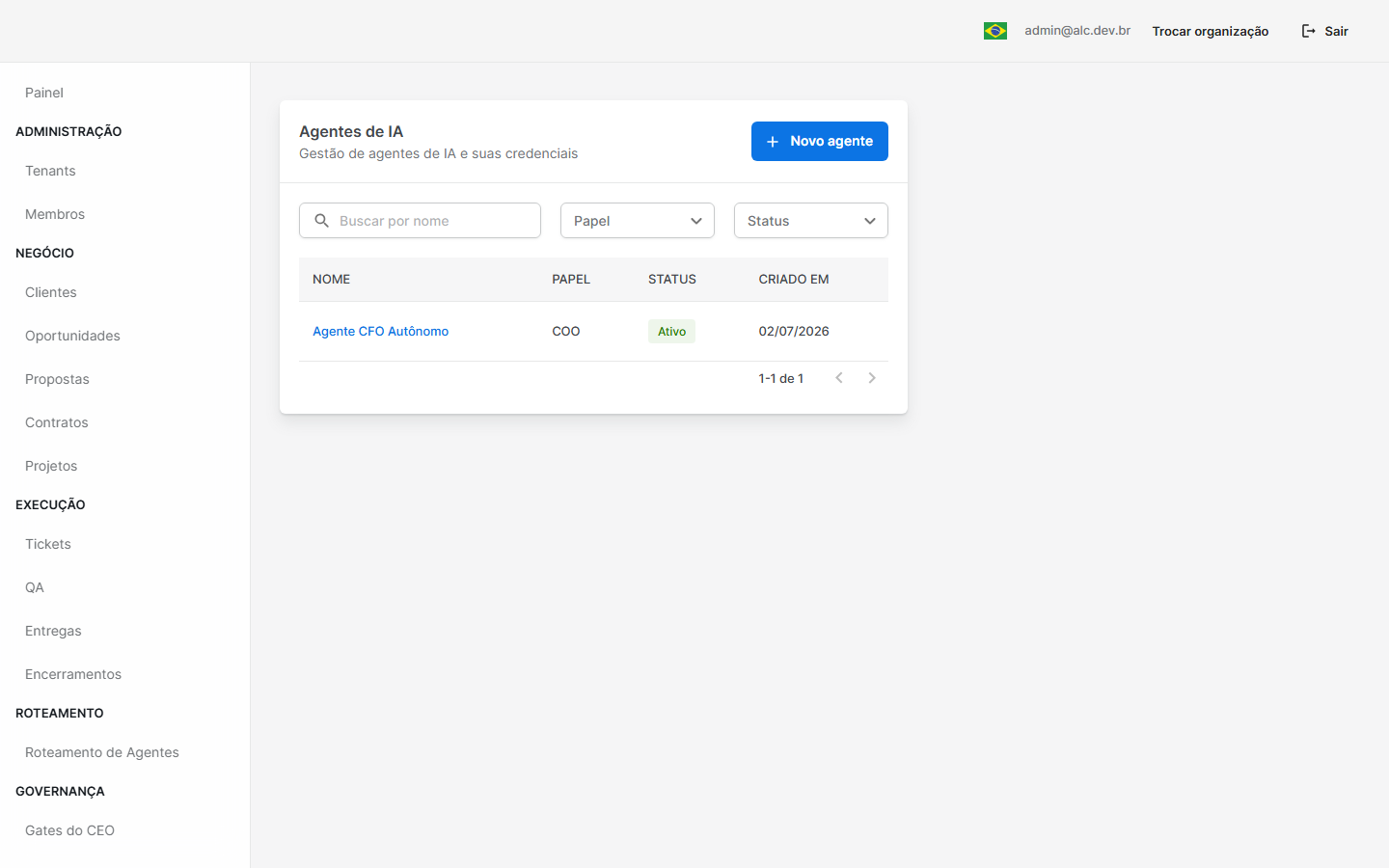
Agentes IA
Identidades de agentes de IA por organização, com credenciais e permissões.
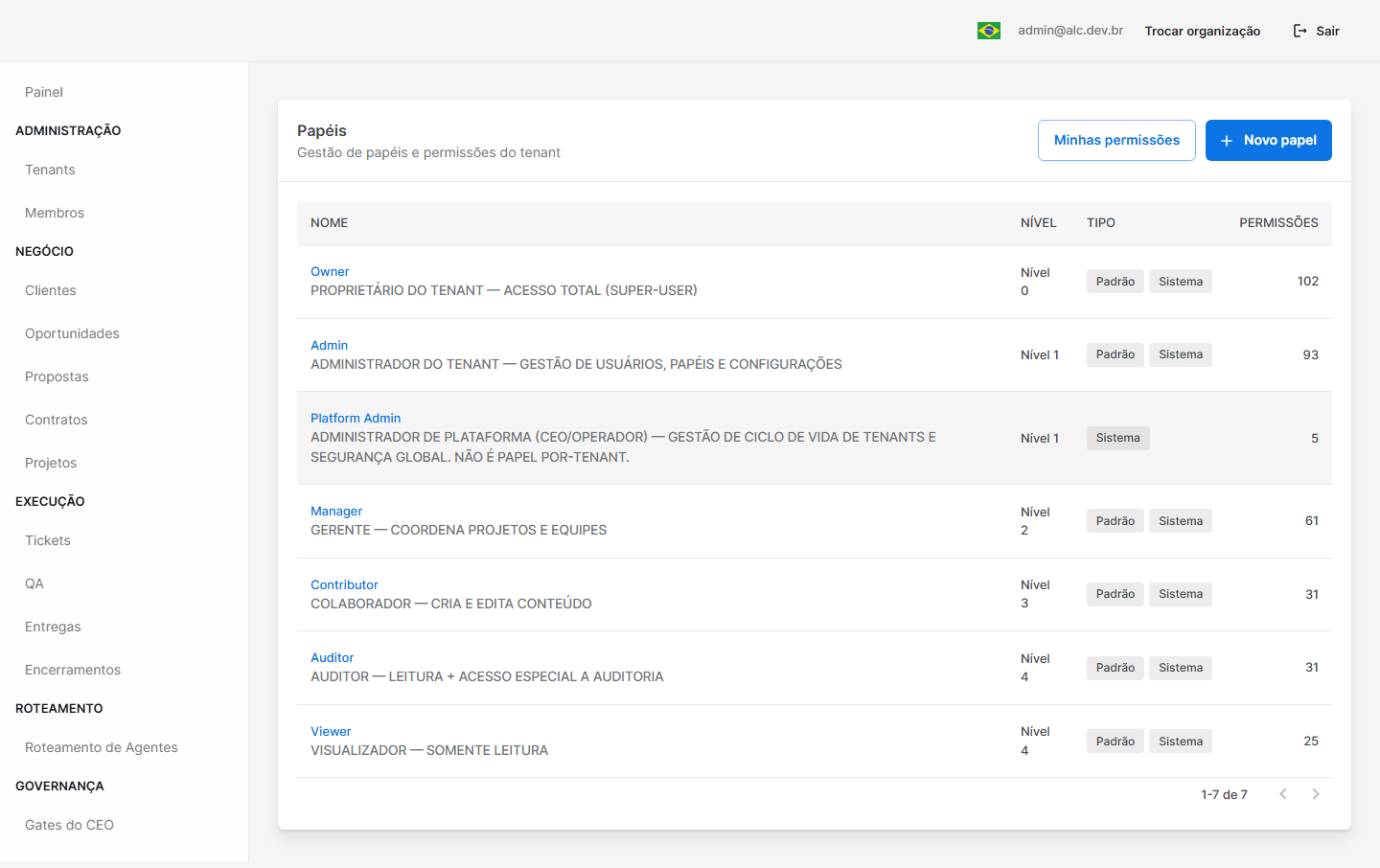
Papéis
RBAC: papéis e a matriz de permissões por domínio.
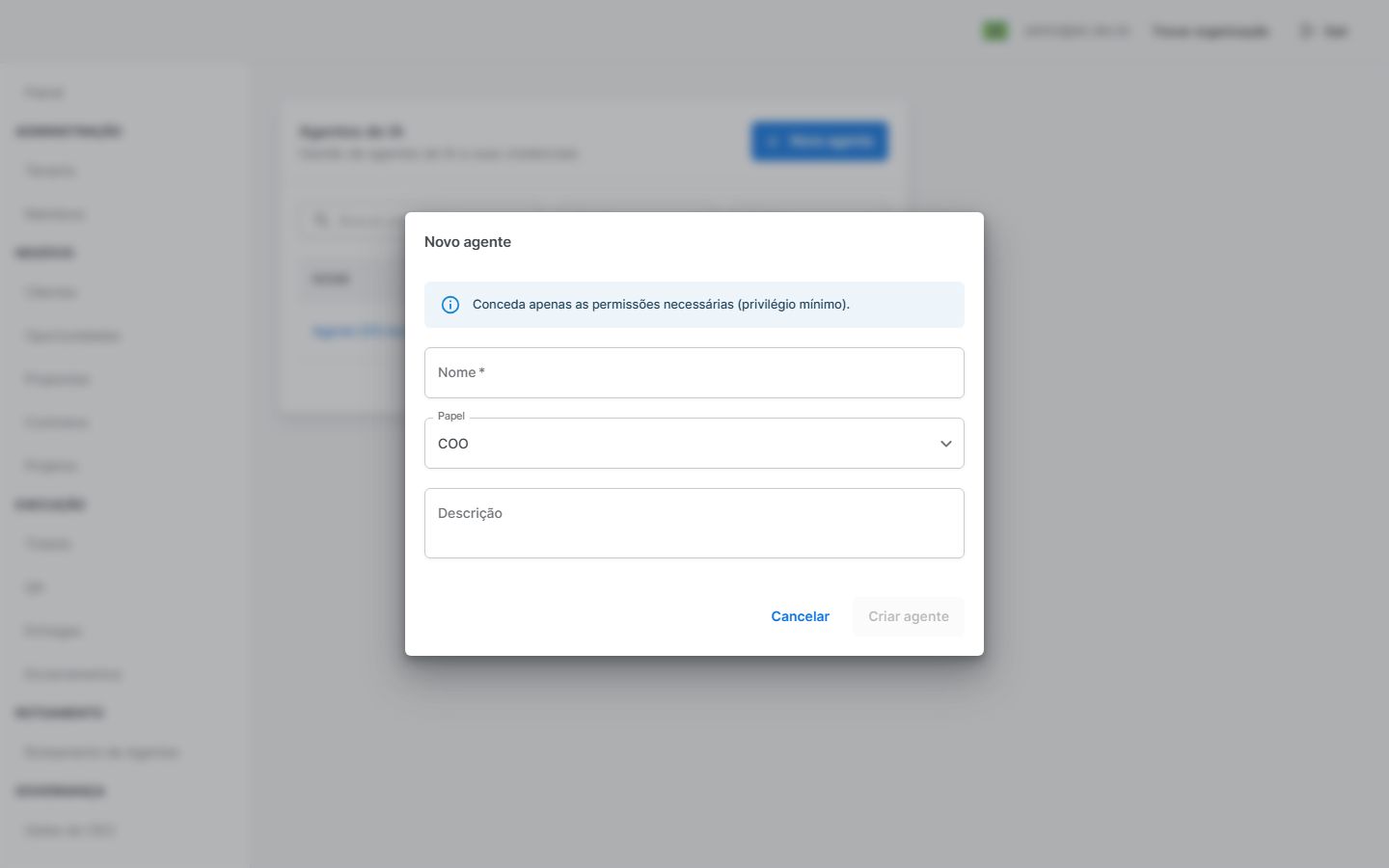
Criar um agente de IA: em Agentes IA → Novo agente. Informe nome e papel (COO/CTO/CFO/CLO/PMO/QA/CGO/Codex). O agente nasce sem permissões (princípio do menor privilégio) — você concede depois.
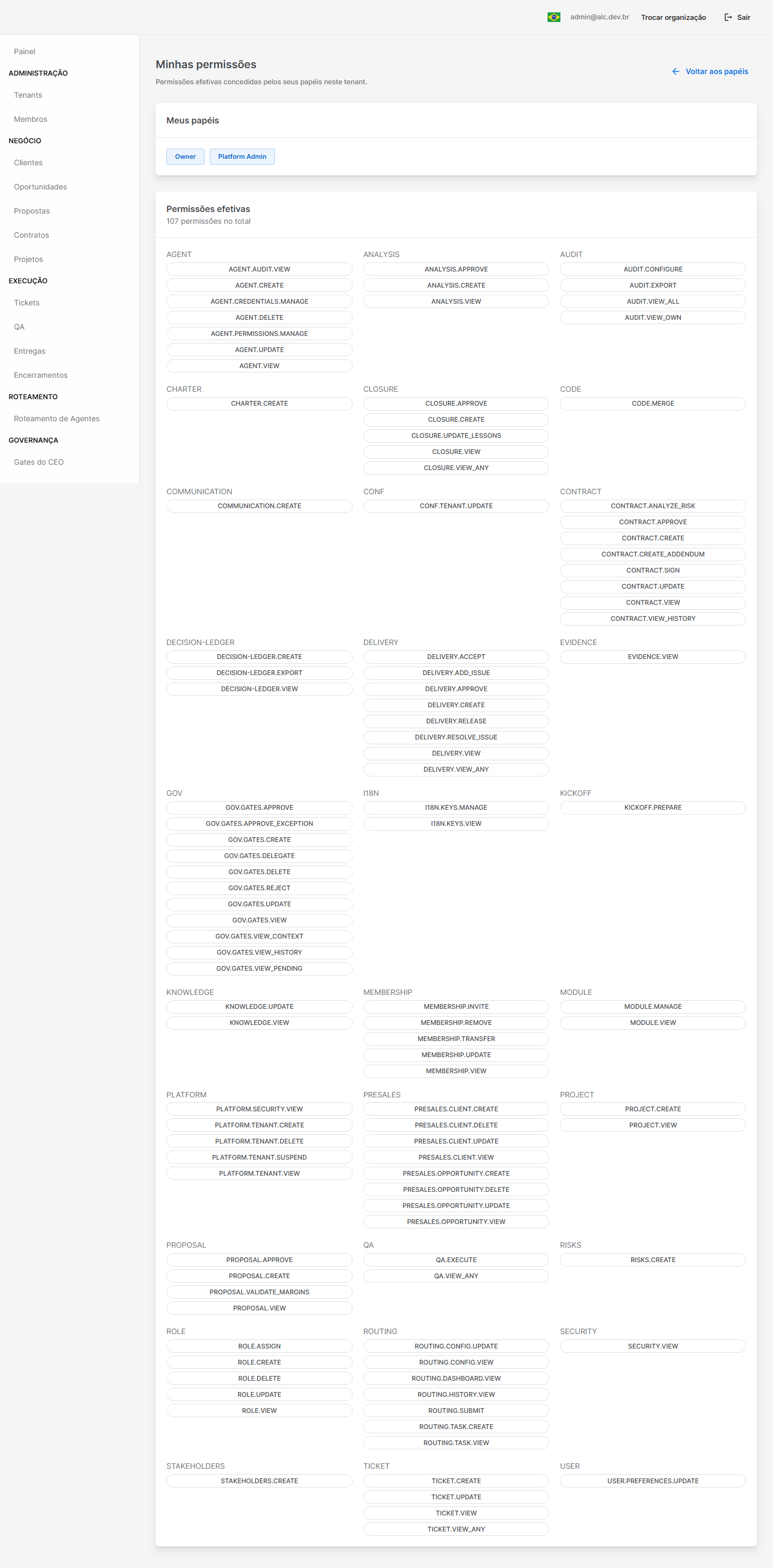
Minhas permissões: em Papéis → Minhas permissões você vê exatamente o que pode fazer.
8. Configurações e conta
Área Configurações.
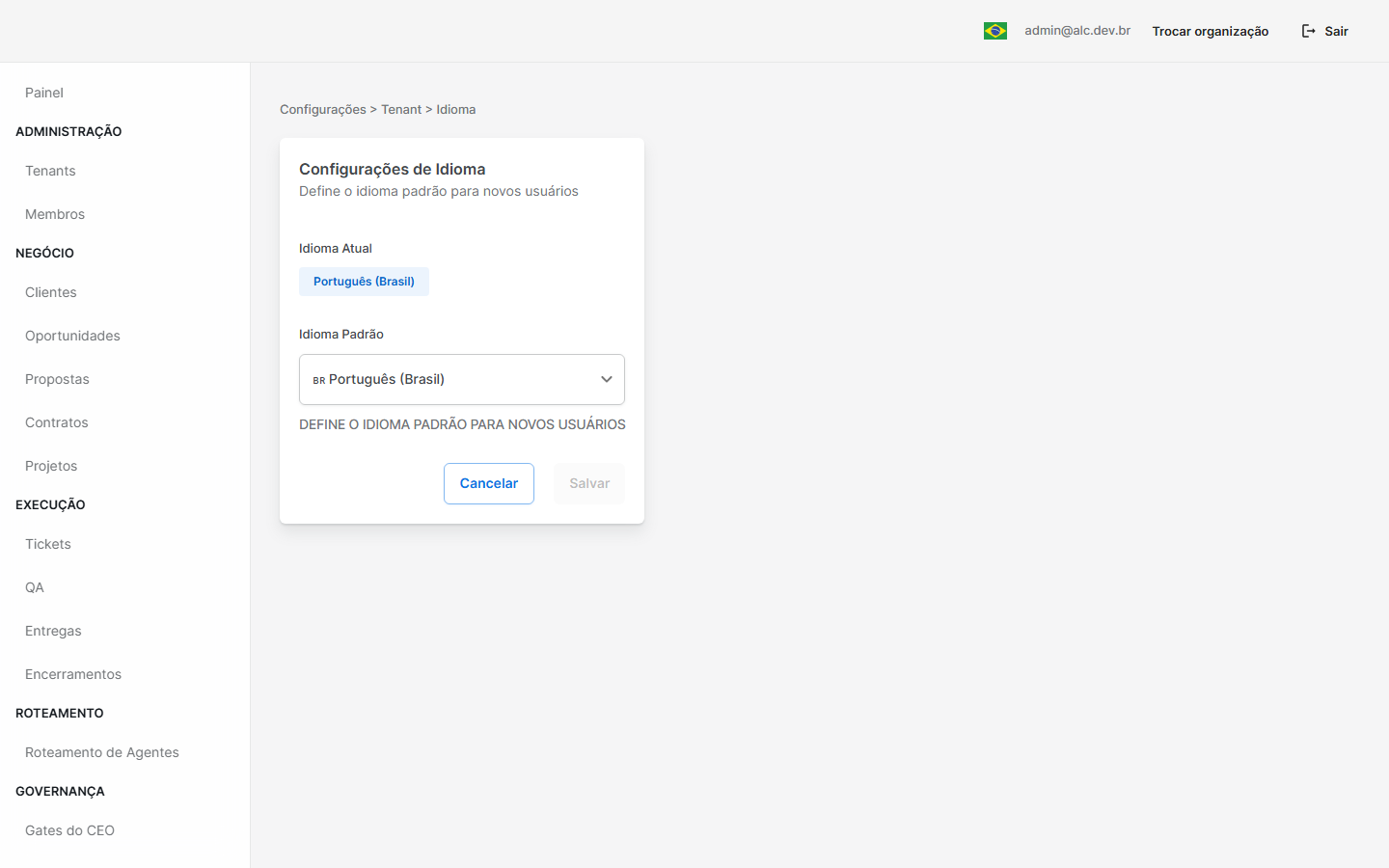
Idioma do Tenant
Idioma padrão para novos usuários da organização.
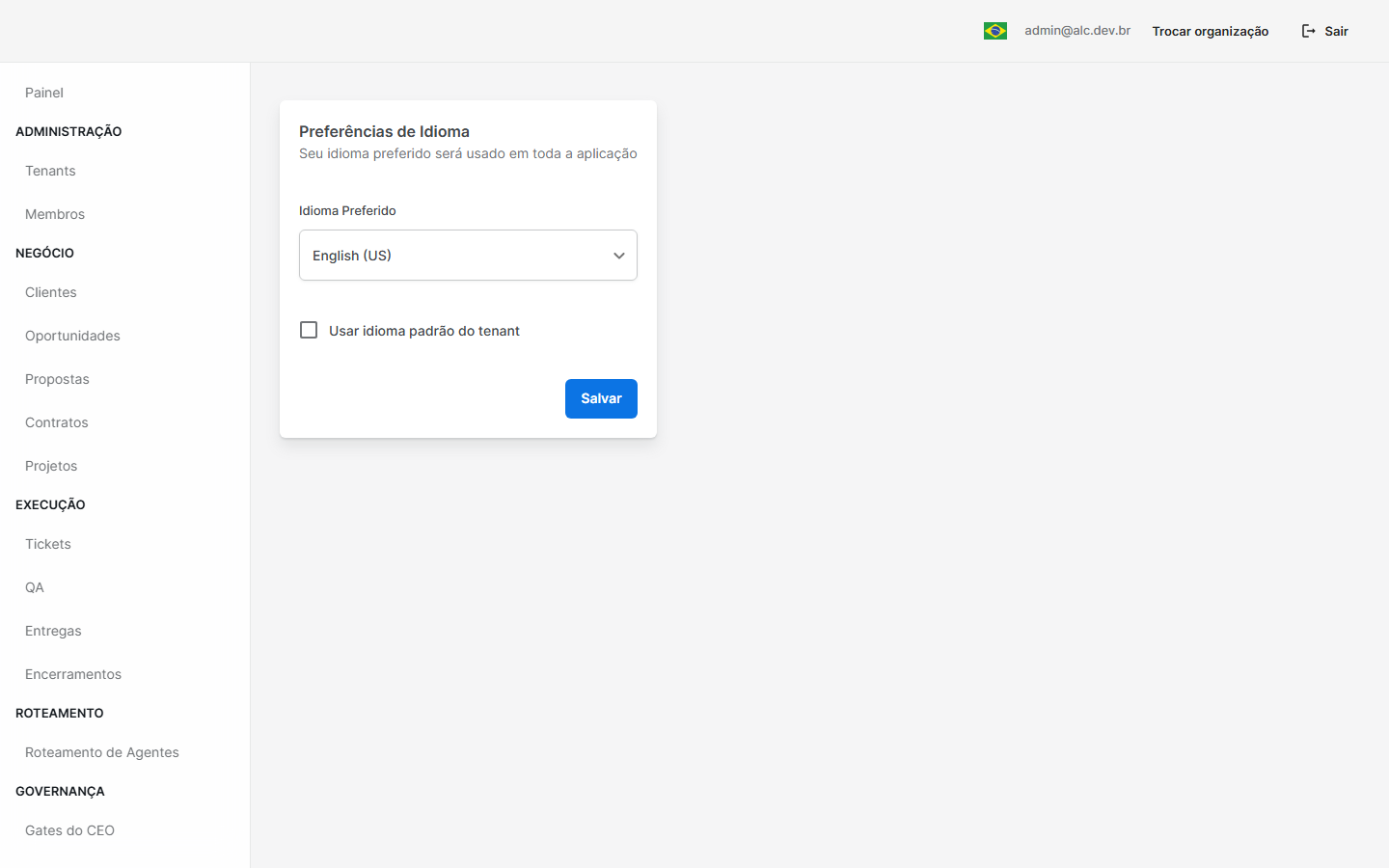
Minhas Preferências
Seu idioma preferido (pt-BR / en-US), usado em toda a aplicação.
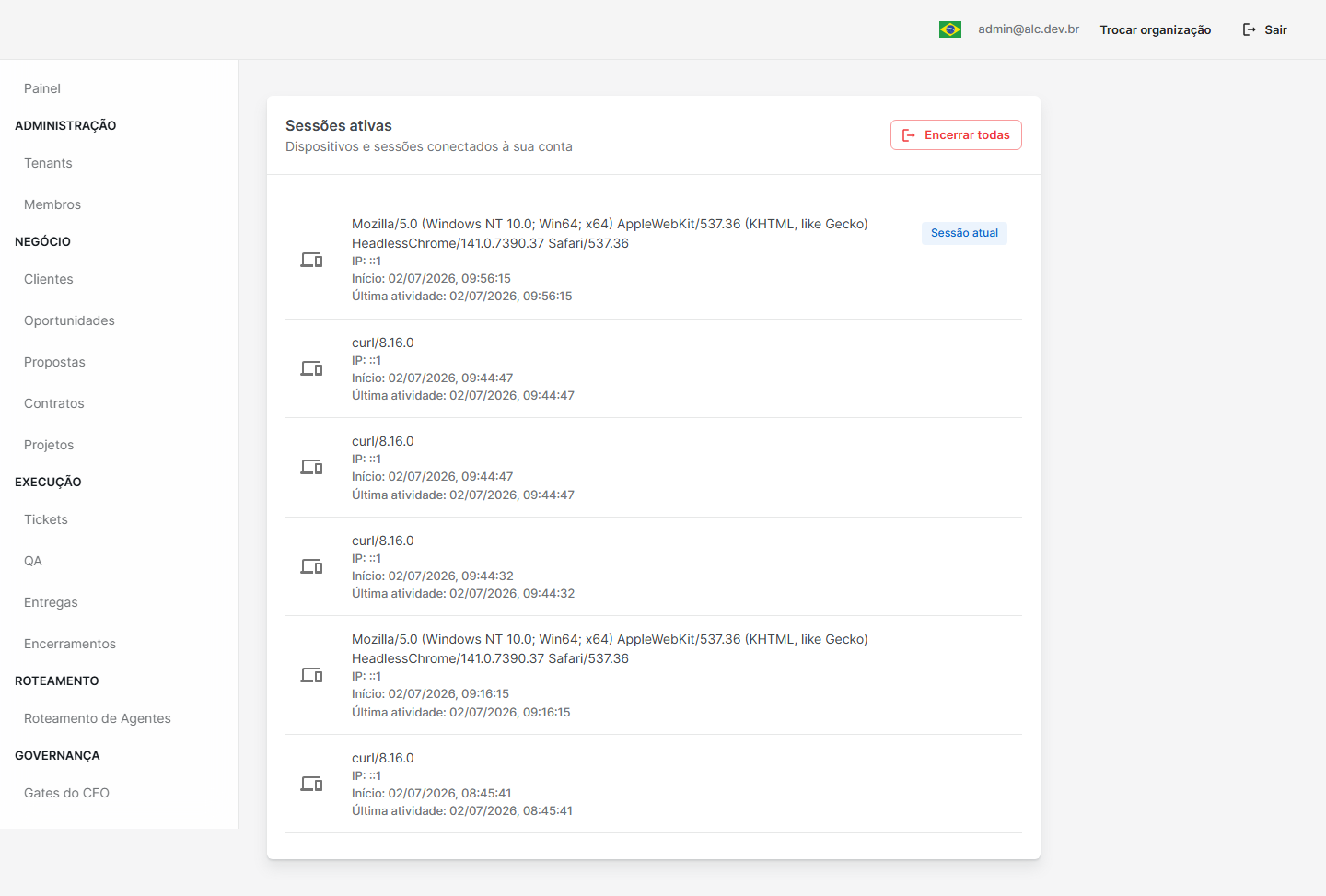
Sessões
Suas sessões ativas; você pode encerrar todas.
- Trocar de idioma: use o seletor 🇧🇷/🇺🇸 no topo à direita — a interface muda imediatamente.
- Trocar de organização: botão Trocar organização no topo (faz logout e novo acesso).
- Sair: botão Sair no topo.
9. Perguntas frequentes e mensagens comuns
| Situação | O que significa / o que fazer |
|---|---|
| "CPF/CNPJ inválido" ao salvar cliente | O documento tem dígitos verificadores inválidos. Confira o número. |
| "Resumo do escopo" não deixa salvar a oportunidade | O resumo precisa ter no mínimo 50 caracteres. |
| "Prazo desejado é obrigatório para a análise" | Preencha o prazo (e o orçamento) na oportunidade antes de analisar. |
| Botão de aprovar/rejeitar exige justificativa | Decisões do CEO exigem justificativa (20+ caracteres; exceções, 50+). |
| "Muitas tentativas de login" (429) | Proteção anti-força-bruta. Aguarde alguns minutos. |
| Um item de menu não aparece | Você não tem permissão para aquele recurso. Fale com um administrador. |
| Não consigo gerar proposta | A oportunidade precisa de uma análise concluída com recomendação Prosseguir. |
| Não consigo abrir projeto | O contrato precisa estar assinado (e o gate correspondente aprovado). |